HỌC
VIỆN
CHÍNH
TRỊ
QUỐC
GIA
HỒ
CHÍ
MINH
TRUNG
TÂM
CÔNG
NGHỆ
VÀ
CHUYỂN
ĐỔI
SỐ
*
TÀI
LIỆU
Hướng
dẫn
sử
dụng
nền
tảng
Bình
dân
học
vụ
số
Bài
1:
Hướng
dẫn
đăng
nhập
Để
tiến
hành
đăng
nhập
vào
hệ
thống
thông
qua
VNeID,
học
viên
làm
theo
các bước sau:
Bước
1:
Nhấp
vào
nút
đăng
nhập
trên
giao
diện
chính
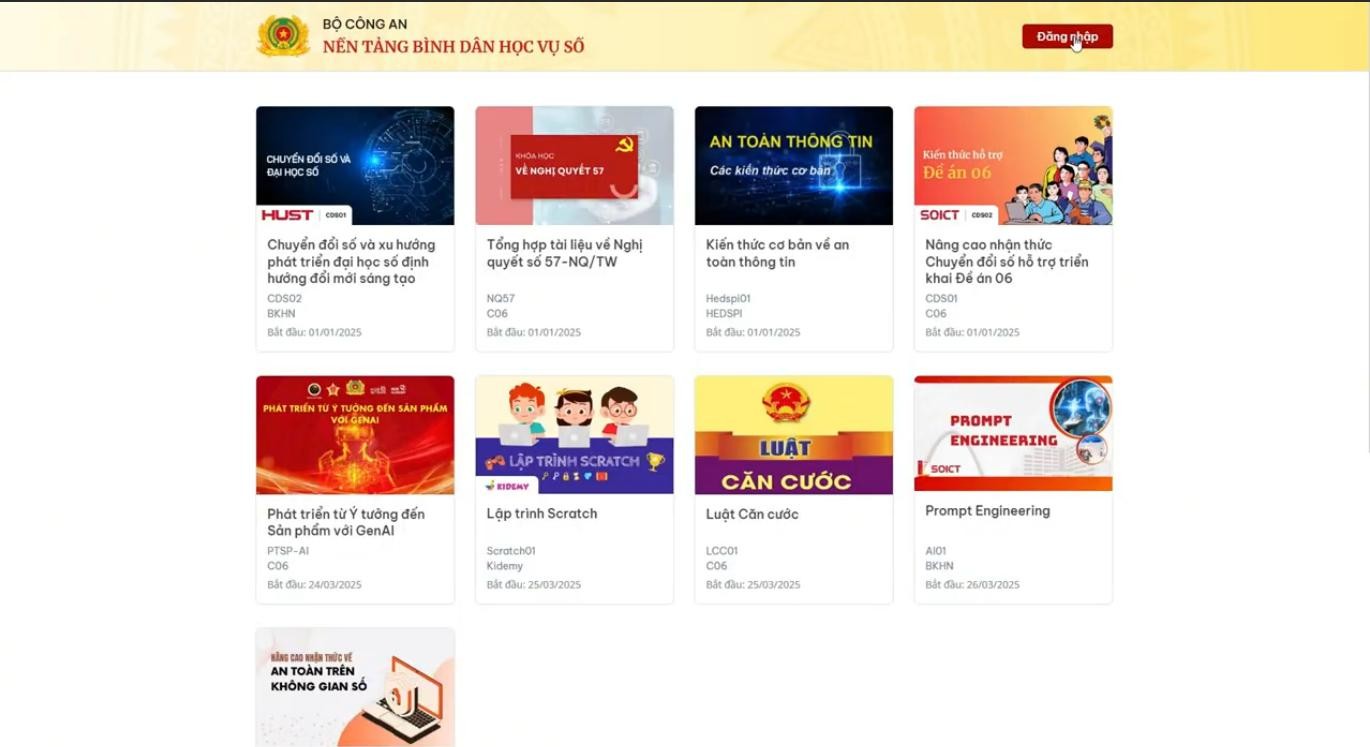
Bước
2:
Nhấn
vào
Đăng
nhập
bằng
VNeID
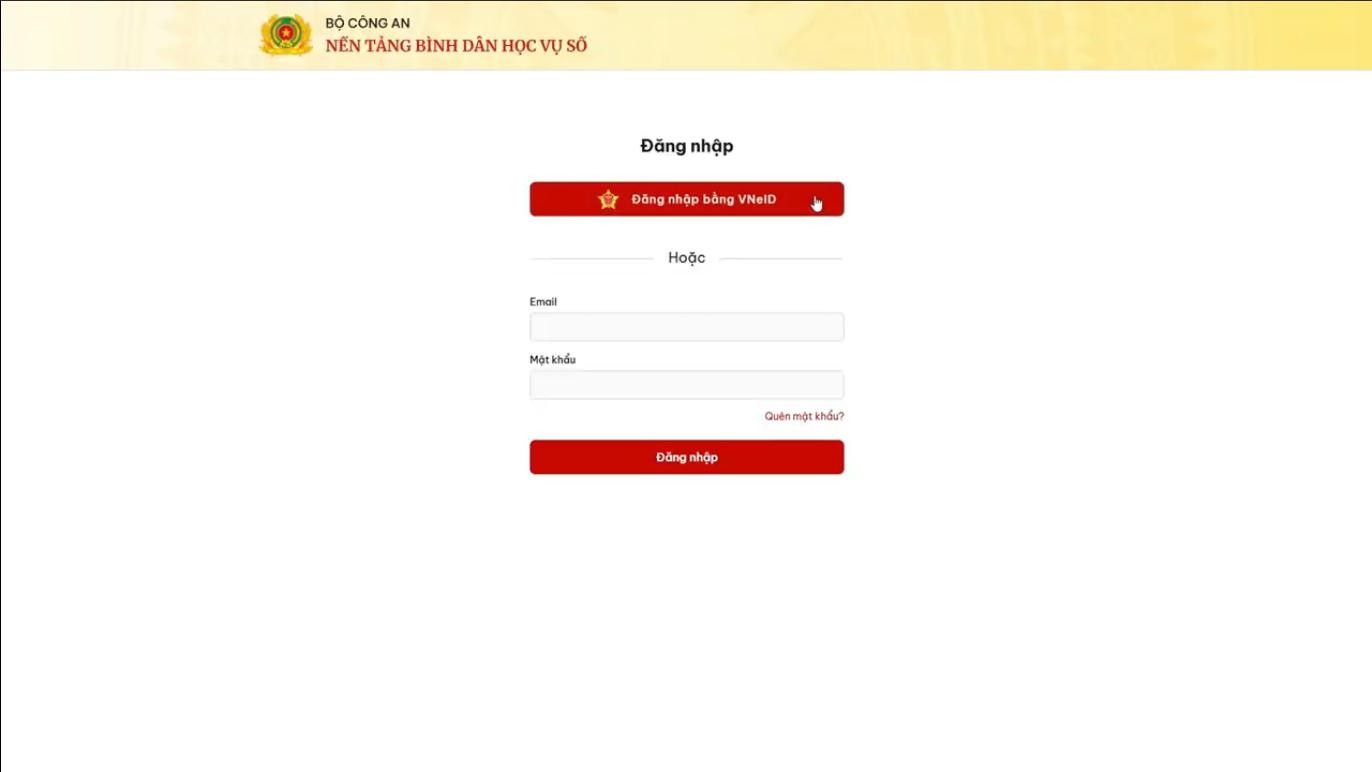
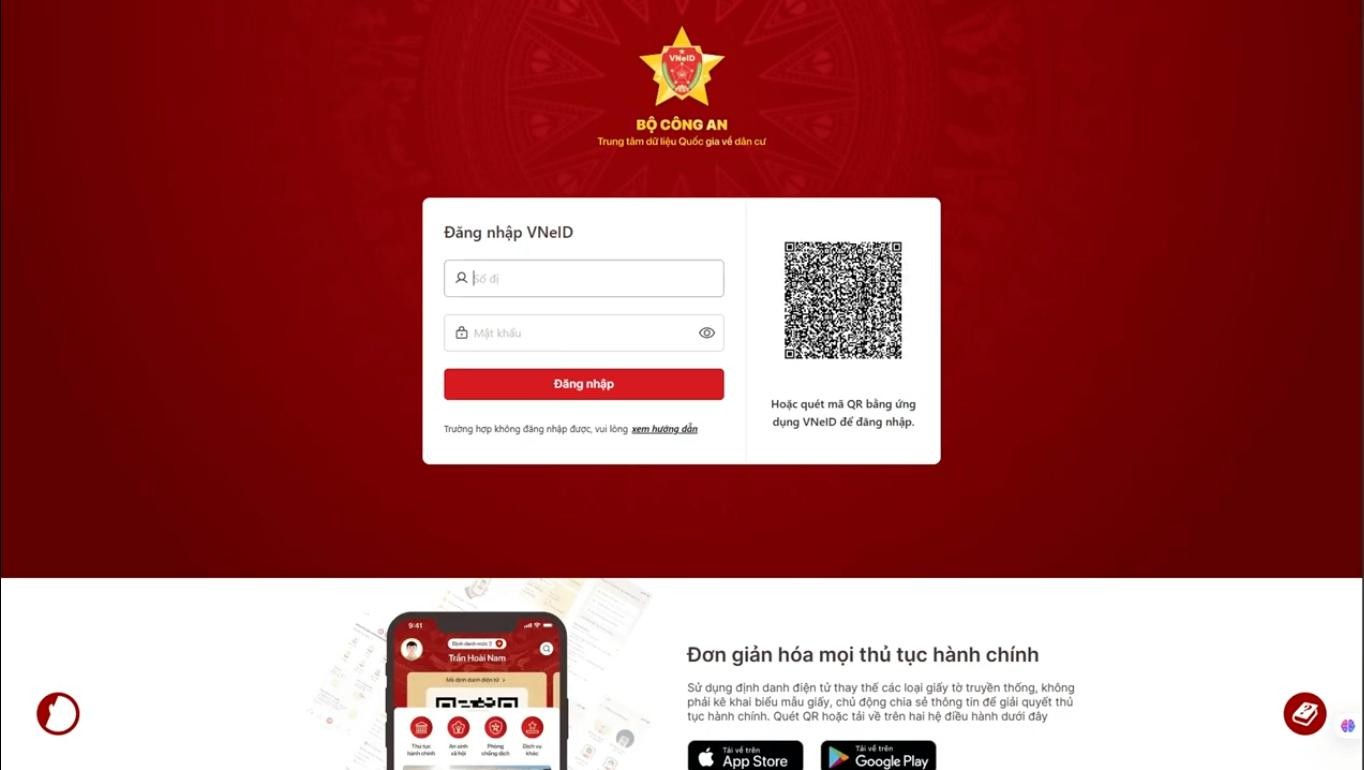
Bước 3: Ở đây sẽ có 2 Cách để đăng nhập là điền số định danh và mật
khẩu
hoặc quét QR để đăng nhập
Cách
1:
Điền
thông
tin
số
định
danh
và
mật
khẩu.
Sau
đó
màn
hình
sẽ hiển
thị
xác
nhận
mã
code.
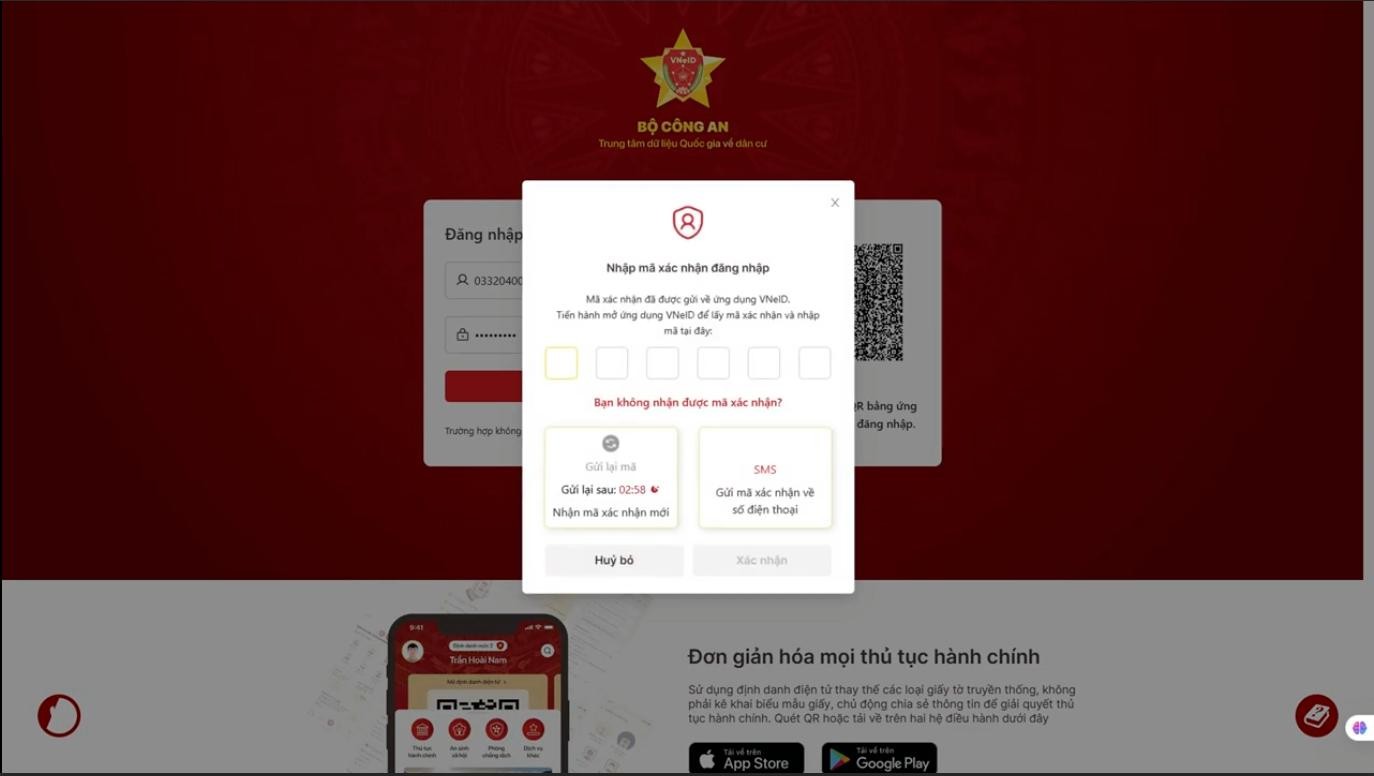
Tiếp
theo,
học
viên
truy
cập
vào
ứng
dụng
VNeID
trên
điện
thoại
để
nhận
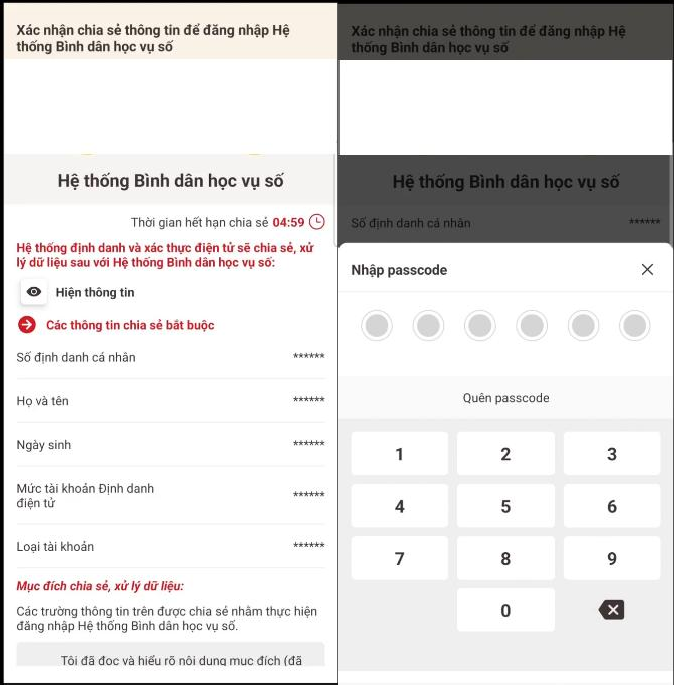
mã xác nhận đăng nhập
Nhấn vào đã đọc và hiểu
rõ nội dung,
xác nhận
chia sẻ và nhập mã passcode
của
mình.
Cách
2:
Đăng
nhập
bằng
quét
mã
QR
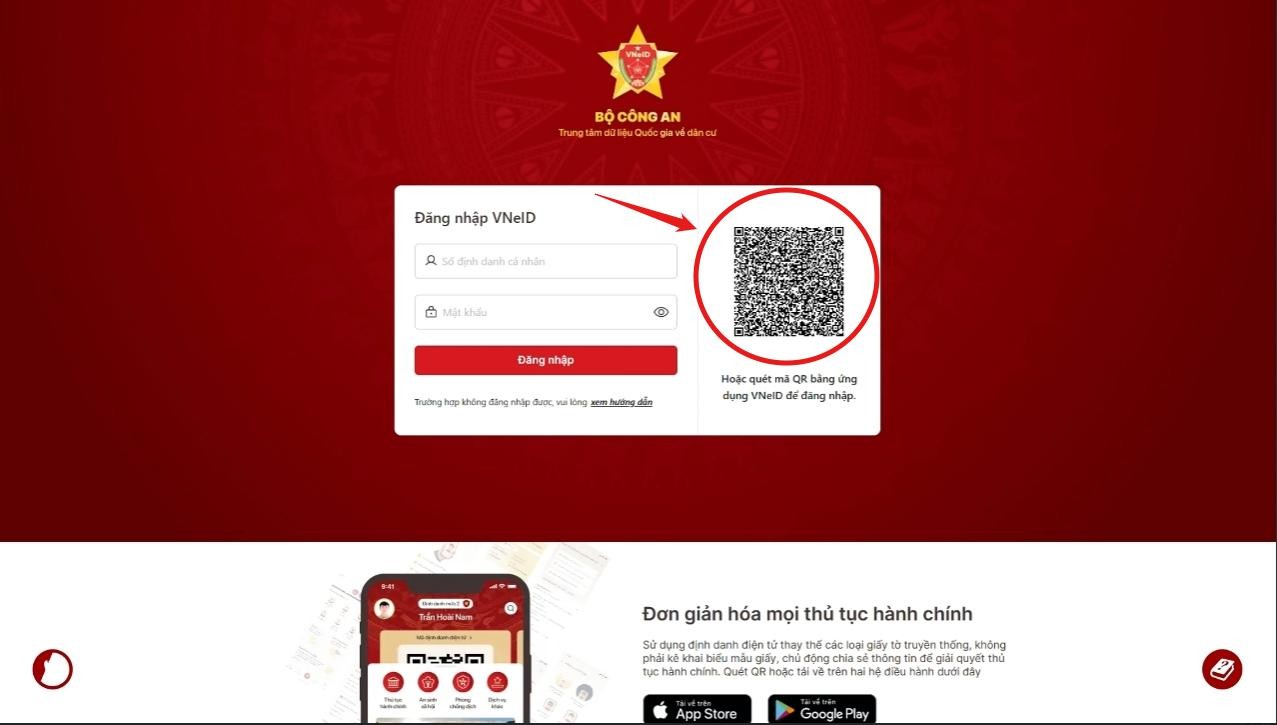
Mở
ứng
dụng
VNeID,
chọn
vào
biểu
tượng
Quét
QR
và
quét
mã
QR
ở
trên
Nhấn
xác nhận
thông
tin
và
nhập
passcode
và
đăng
nhập
thành
công.
Bài
2:
Làm
quen
giao
diện
và
các
loại
tài
liệu
2.1.
Nhập
thông
tin
email
trong
lần
đầu
đăng
nhập
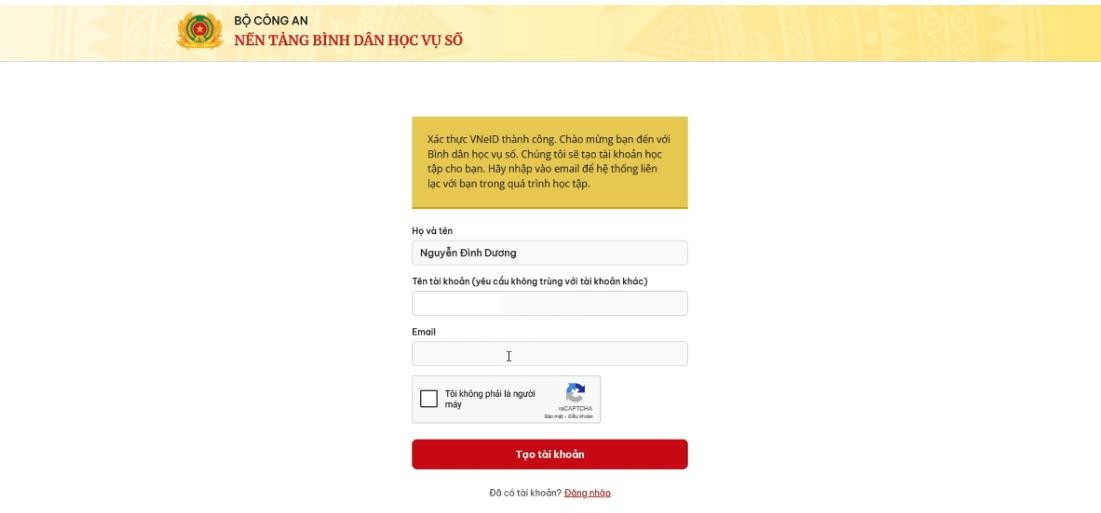
Hệ thống sử dụng email để liên lạc với bạn trong quá trình học tập, vì vậy, trong lần đầu tiên đăng nhập, bạn cần cung cấp email của mình cho hệ thống.
1.2.
Chỉnh
sửa
thông
tin
họ
tên
Khi kích hoạt tài khoản học tập, có thể học viên nhập sai thông tin họ tên. Thông tin này sẽ được dùng để cấp chứng nhận hoàn thành khóa học. Vậy nên học viên cần
kiểm
tra
và
chỉnh
sửa
nếu
thấy
sai
sót.
Di
chuyển
đến
mục
“
Họ
tên
đầy
đủ”
,
nếu thấy có sai sót, người học có thể sửa trực tiếp giống như thay đổi ngôn ngữ giao diện. Chú ý kiểm tra thông báo của hệ thống để chắc chắn thông tin họ tên
mới đã được lưu lại:

2.2.
Xem
và
lựa
chọn
môn
học
Sau
khi
đăng
nhập
vào
hệ
thống,
các
khóa
học
xuất
hiện
để
bạn
có
thể
đăng
ký
học.
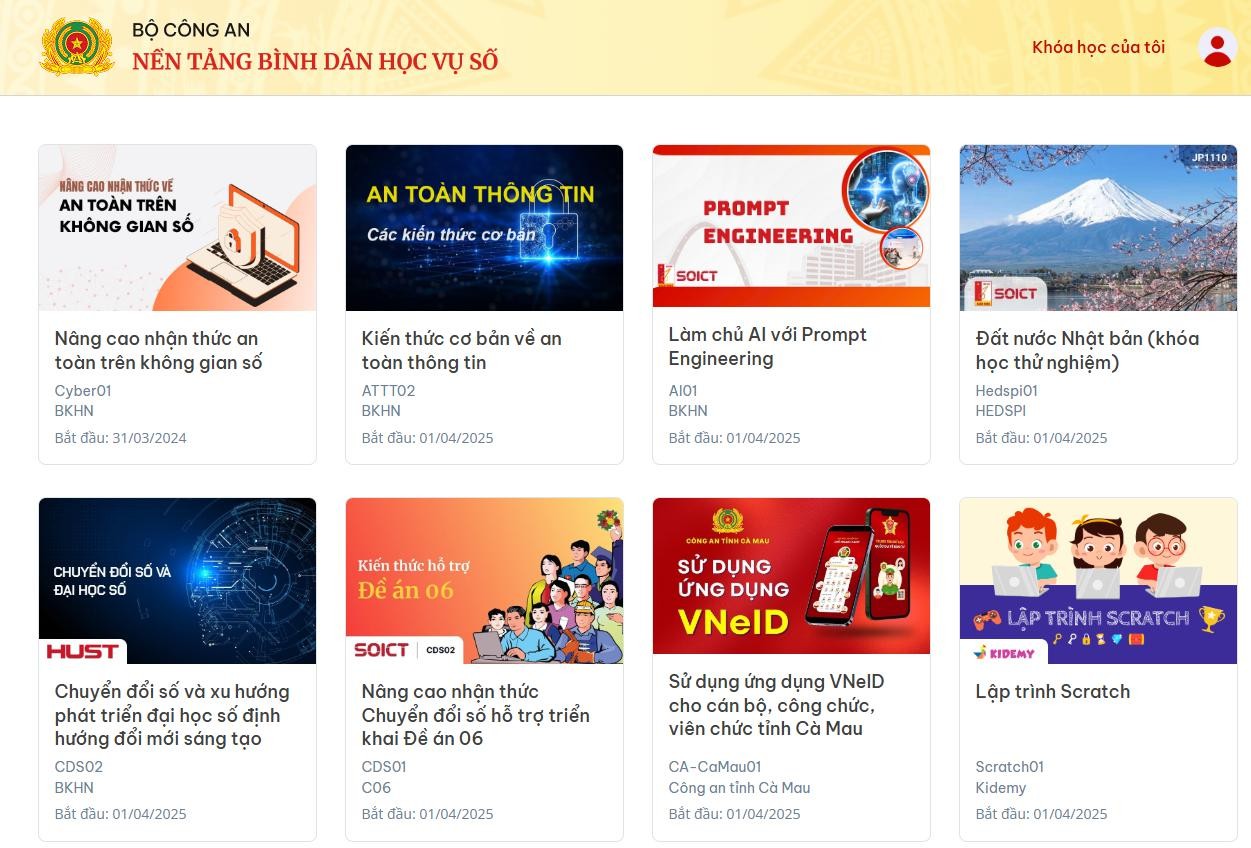
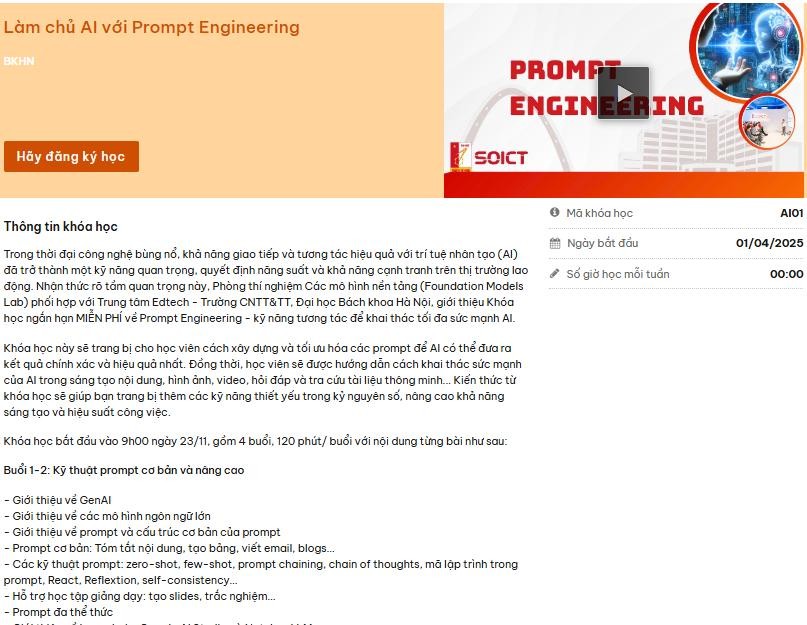
Bấm chuột vào một môn học bất kỳ, trang thông tin môn học sẽ xuất hiện với các thông tin tóm tắt. Dựa vào nội dung tóm tắt môn học, hãy xác định môn học phù hợp với mong muốn học tập của bạn rồi bấm chuột vào “
Hãy đăng ký học
” để tham gia môn học này.
3.
Học
theo
nội
dung
môn
học
3.1.
Xem
lịch
trình
học
tập
Sau khi đăng nhập thành công và nhìn thấy các môn học đã được gán cho mình, người
học
bấm
chuột
“
Xem
khóa
học
”
để
bắt
đầu
truy
nhập
đến
nội
dung
môn
học. Nếu
đang
ở
mục
khác,
bạn hãy bấm
vào
link
“
Khoá
học
”
để
xem
lịch trình
học
tập:
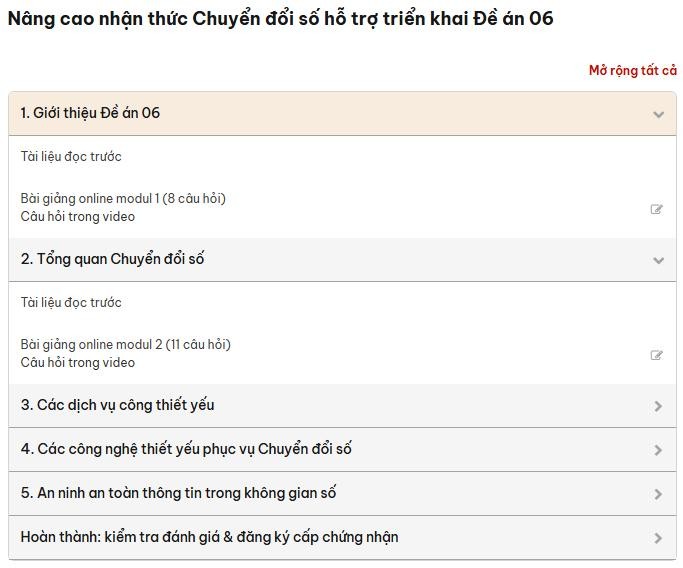
Lịch
trình
học
tập
gồm các mục
kiến
thức
như
hình
bên
trên.
Mỗi
mục
kiến
thức
có tài liệu đọc trước và video bài giảng. Tài liệu đọc trước người học có thể mở ra nghiên cứu bất cứ lúc nào. Video bài giảng được mở theo đúng lịch học và lần
lượt.
Học viên cần hoàn thành học tập theo modul trước xong mới có thể truy nhập vào học modul tiếp theo.
Học viên cần chủ động thu xếp thời gian học theo các video bài giảng này trong thời gian môn học được mở cho người học.
3.2.
Nghiên
cứu
tài
liệu
đọc
trước
Để truy nhập đến mục tài liệu đọc trước, bấm chuột vào mục đó. Tài liệu sẽ được hiển thị cho người học trong giao diện trình duyệt. Người học có thể nghiên cứu nội
dung
ngay
trên
trình
duyệt,
hoặc
tải
về máy
và
in
ra
mang
theo
người
để
nghiên cứu những lúc có thời gian.
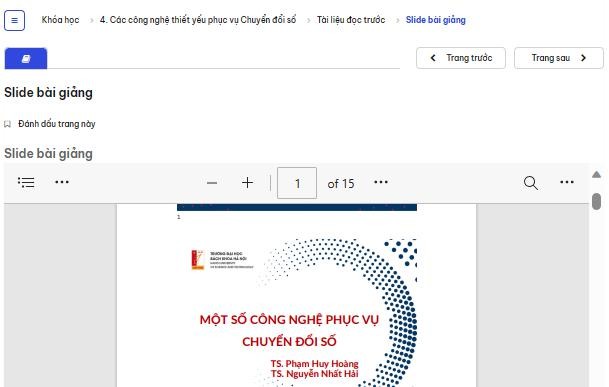
Nếu nghiên cứu tài liệu trên hệ thống online, người học sử dụng các nút “
Trang trước
” và “
Trang sau
” để di chuyển giữa các mục.
3.3.
Học
theo
video
bài
giảng
Khi đến thời gian môn học được mở, các mục video bài giảng sẽ xuất hiện trong lịch trình môn học để người học có thể vào học. Cũng như các mục tài liệu đọc trước,
người
học
sử
dụng
nút
“
Trang
trước
”
và
“
Trang
sau
”
để
di
chuyển
đến
các mục video bài giảng và thực hiện học theo nội dung các video này.
Học viên cần vào học lần lượt các mục kiến thức từ đầu đến cuối theo lịch trình học tập.
Sau khi đã hoàn thành mục kiến thức trước mới có thể bắt đầu học theo mục kiến thức sau.
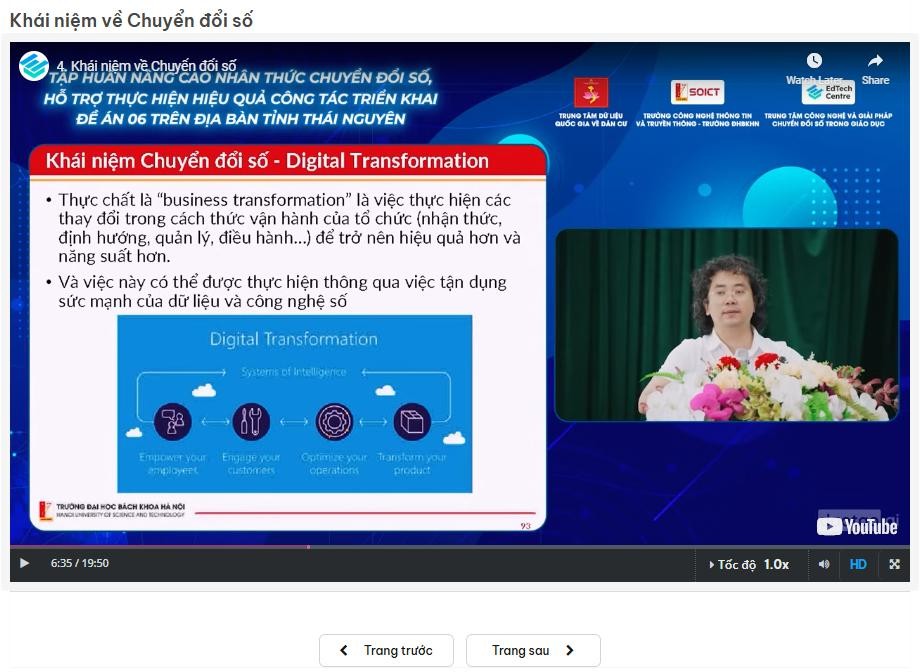
Trong quá trình học theo video bài giảng, một số câu hỏi kiểm soát sẽ hiện ra vào các thời điểm nào đó của video và người học cần trả lời câu hỏi này thì mới tiếp
tục học theo nội dung video bài giảng được.
3.4.
Tự
kiểm
soát
tiến
độ
học
tập
Chức năng này chỉ xuất hiện ở một số khóa học nhất định. Học viên cần hoàn
thành nội dung học tập bao gồm tự học theo các video bài giảng
và trả lời đúng các câu hỏi được lồng ghép trong các video bài giảng này.
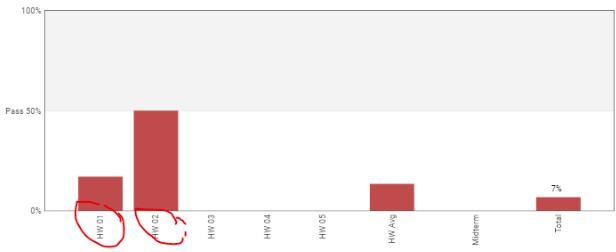
Mỗi khi trả lời đúng một câu hỏi trong video bài giảng, học viên tích lũy được một số điểm vào mục kiến thức tương ứng và có thể xem điểm tích lũy học tập của mình với chức năng “
Tiến độ học tập
”. Lưu ý có điều kiện ràng buộc giữa các mục kiến thức.
Học viên chỉ có thể truy nhập đến video
bài giảng nếu đã
hoàn thành học và trả
lời đúng các câu hỏi trong video bài giảng của mục kiến thức trước đó.
4.
Làm
bài
kiểm
tra
môn
học
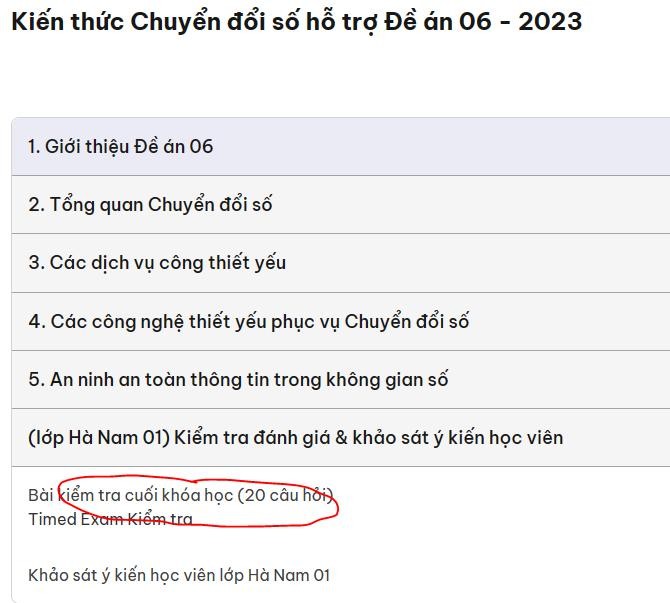
Sau khi hoàn thành phần học online theo các video bài giảng và trả lời câu hỏi trong mỗi video, học viên sẽ làm bài kiểm tra tổng kết cuối khoá. Bài kiểm tra
được tự động
hiển thị cho
người học theo
kế hoạch
hoàn thành học tập
theo
các bài giảng module:
Học viên có thể chủ động bố trí thời gian làm bài kiểm tra phù hợp theo lịch công việc
của
mình,
nhưng
trong
phạm
vi
thời
gian
mở
bài
thi
(được
thông
báo
trong
lớp học). Điểm bài thi học viên có thể tự giám sát trong biểu đồ “
Tiến độ học tập
” giống như các câu hỏi trong video bài giảng.
Để bắt đầu làm bài kiểm tra, học viên chuẩn bị sẵn sàng và bấm nút bắt đầu tính
giờ làm bài. Một khi đã bắt đầu, học viên cần tập trung làm bài trong thời gian kiểm tra (30 phút), không tham gia các công việc khác trong quá trình làm bài để đảm bảo kết quả tốt.

Sau khi bấm nút bắt đầu làm bài, các câu hỏi trong đề thi được hiển thị cho học viên và việc chọn đáp án đúng & bấm gửi cũng được người thi thực hiện như các câu
hỏi
trong
video
bài
giảng.
Nếu
muốn
kết
thúc
sớm bài
kiểm
tra,
học
viên
có
thể bấm nút “
Kết thúc bài thi của tôi
”. Hệ thống sẽ hỏi câu hỏi xác nhận nộp bài và nếu bạn đồng ý.
![Image 26]()
Trường hợp hết thời gian làm bài mà học viên chưa bấm nút nộp bài, hệ thống tự động kết thúc bài kiểm tra và thông báo cho học viên. Các câu hỏi đã trả lời và
bấm nút “
Gửi
” sẽ được chấm điểm, các câu chưa làm được tính là 0 điểm.
HỖ
TRỢ
KỸ
THUẬT
Trong quá trình sử dụng nền tảng, nếu gặp khó khăn hoặc cần hỗ trợ kỹ thuật, học viên liên hệ theo thông tin sau:
-
Đơn
vị
phụ
trách:
Trung
tâm
Công
nghệ
và
Chuyển
đổi
số
-
Email
hỗ
trợ:
cds@hcma.vn
-
Hotline
hỗ
trợ:
0982218962
(trong
giờ
hành
chính)
-
Thời
gian
hỗ
trợ:
8h00
-
17h00,
từ
Thứ
Hai
đến
Thứ
Sáu.